Lai pašvaldības pakalpojumu saņemtu attālināti, iesnieguma veidlapa var būt jāparaksta ar drošu elektronisko parakstu. Elektroniski parakstīts dokuments ļauj attālināti apliecināt dokumenta autentiskumu un iesniedzēja identitāti.
Šajā pamācībā uzzināsiet:
- kā atvērt un pārbaudīt elektroniski parakstītu dokumentu
- kā parakstīt dokumentu portālā eParaksts.lv
- kā sākt lietot eParaksts mobile
- kas nepieciešams dokumentu parakstīšanai ar eID karti
Kā atvērt elektroniski parakstītu dokumentu
Saņemtais elektroniski parakstītais dokuments vispirms jāsaglabā datorā.
Darbību secība
-
- Atrodiet saņemto dokumentu e-pasta vēstulē vai citā izmantotajā sistēmā
- Lejupielādējiet dokumentu un saglabājiet to datorā, piemēram, mapē Lejupielādes vai uz darbvirsmas
- Atveriet portāla eParaksts.lv rīku Pārbaudīt eDokumentu
- Pievienojiet iepriekš saglabāto dokumentu
- Pārbaudiet dokumenta saturu, parakstītāju un elektroniskā paraksta derīgumu
Atvērt eParaksts.lv pamācību par eDokumenta pārbaudi
Kā parakstīt dokumentu portālā eParaksts.lv
Dokumentu iespējams parakstīt tiešsaistē portālā eParaksts.lv.
Darbību secība
- Saglabājiet aizpildīto iesnieguma veidlapu datorā
- Atveriet eParaksts.lv dokumentu parakstīšanas sadaļu
- Pievienojiet parakstāmo dokumentu
- Izvēlieties pieejamo parakstīšanās līdzekli, piemēram, eParaksts mobile vai eID karti
- Izpildiet ekrānā redzamos norādījumus
- Pēc parakstīšanas lejupielādējiet elektroniski parakstīto dokumentu
- Nosūtiet tieši parakstīto failu uz pakalpojuma aprakstā norādīto e-pasta adresi vai iesniedziet to attiecīgajā elektroniskajā sistēmā
Atvērt pamācību dokumentu parakstīšanai portālā eParaksts.lv
Dokumentu iespējams parakstīt arī ar datorā instalējamu programmu eParakstītājs 3.0.
Atvērt pamācību par programmu eParakstītājs 3.0
Kā sākt lietot eParaksts mobile
eParaksts mobile ir mobilajā ierīcē izmantojams elektroniskās identitātes apliecināšanas un dokumentu parakstīšanas risinājums.
Lai sāktu lietot eParaksts mobile, nepieciešams:
- pieteikties eParaksts mobile saņemšanai
- noslēgt līgumu
- izveidot savu e-Identitāti
- izveidot eParaksta paroli
- mobilajā ierīcē instalēt un aktivizēt eParaksts mobile lietotni
Atvērt pamācību eParaksts mobile saņemšanai
Pēc eParaksts mobile aktivizēšanas to var izmantot, lai:
- apliecinātu identitāti digitālajā vidē
- pieslēgtos elektroniskajiem pakalpojumiem
- parakstītu iesniegumus un citus dokumentus
- apstiprinātu dokumenta parakstīšanu mobilajā tālrunī
Kā parakstīt dokumentu ar eID karti
Dokumentu iespējams parakstīt arī ar personas apliecībā jeb eID kartē iekļauto eParakstu.
Lai izmantotu eID karti dokumentu parakstīšanai, nepieciešama:
- eID karte ar aktivizētiem sertifikātiem
- eID kartes PIN kodi
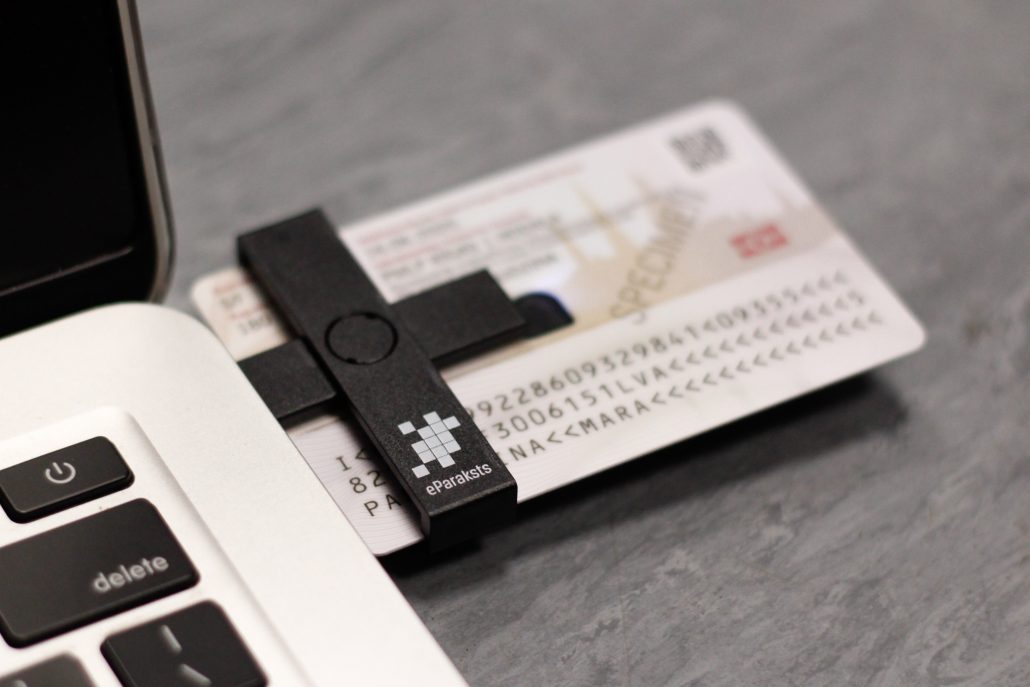
- datoram pieslēgts viedkaršu lasītājs
- nepieciešamā programmatūra
- piekļuve portālam eParaksts.lv vai programmai eParakstītājs 3.0
Uzzināt, kas nepieciešams eParaksta lietošanai eID kartē
Ja dators neatpazīst eID karti, pārbaudiet:
- vai karšu lasītājs ir pareizi pievienots datoram
- vai eID karte ir pareizi ievietota lasītājā
- vai datorā instalēta nepieciešamā programmatūra
- vai tiek izmantots pareizais eID kartes PIN kods
Pirms dokumenta nosūtīšanas pārliecinieties, ka:
- iesnieguma veidlapa ir pilnībā aizpildīta
- dokumentā norādīta pareiza kontaktinformācija
- dokuments ir elektroniski parakstīts
- elektroniskais paraksts ir derīgs
- e-pasta vēstulei vai elektroniskajam iesniegumam pievienots parakstītais, nevis sākotnējais fails
- dokumentam pievienoti visi pakalpojuma saņemšanai nepieciešamie pielikumi
Ja neizdodas dokumentu atvērt vai parakstīt, atkārtoti pārbaudiet, vai:
- dokuments vispirms ir saglabāts datorā
- tiek izmantota pareizā eParaksts.lv funkcija
- eParaksts mobile lietotne ir aktivizēta
- eID kartei ir pieejami PIN kodi
- interneta savienojums darbojas
- pārlūkprogramma vai eParakstītājs 3.0 ir atjaunināts
Ja jautājums ir par konkrēta pašvaldības pakalpojuma iesnieguma aizpildīšanu vai iesniegšanas kārtību, sazinieties ar pakalpojuma aprakstā norādīto Rīgas pašvaldības kontaktpersonu.
Video pamācības par eParaksta lietošanu
Īpaši noderīgas pamācības
- eParaksts: kas tas ir, kā to iegūt un kā lietot
- Kā elektroniski parakstīt dokumentu portālā eParaksts.lv
- Kā parakstīt dokumentus ar eParakstītājs 3.0
- Kā sagatavot datoru dokumentu elektroniskai parakstīšanai
Noskatieties video pamācības par eParaksts mobile un eID kartes lietošanu, elektroniski parakstītu dokumentu atvēršanu un pārbaudi, kā arī dokumentu parakstīšanu portālā eParaksts.lv un programmā eParakstītājs 3.0.